Où sauvegarder les photos de son bébé ?

Les souvenirs d'aujourd'hui sont le patrimoine familial de demain.
Introduction : une photo irremplaçable reste un fichier fragile
Les premiers mois d'un enfant produisent rapidement des centaines, puis des milliers de photos. Le téléphone devient à la fois appareil photo, album, outil de partage et mémoire du quotidien. Cette concentration est pratique, mais elle crée une faiblesse : un appareil perdu, une panne, une suppression accidentelle ou un compte inaccessible peut faire disparaître une période entière de la vie familiale.
Sauvegarder ne signifie pas seulement « mettre les photos dans le cloud ». Il s'agit de construire un système capable de résister à plusieurs accidents : perte du téléphone, casse du disque, erreur humaine, vol, incendie, mot de passe oublié, fermeture d'un service ou synchronisation d'une suppression. Le bon système doit également rester compréhensible par des parents fatigués et facile à maintenir pendant plusieurs années.
Ce guide ne cherche donc pas un vainqueur unique entre Google Photos, Photos iCloud, un disque dur, un NAS ou une application familiale. Il vous aide à attribuer un rôle à chaque outil, puis à les combiner sans complexifier inutilement votre quotidien.
1. Pourquoi les photos de bébé sont particulièrement vulnérables
Une photographie imprimée peut se dégrader, mais elle reste visible tant que l'objet existe. Une photographie numérique dépend d'une chaîne plus longue : l'appareil, le stockage, le compte, le mot de passe, le format du fichier et parfois l'entreprise qui fournit le service. La rupture d'un seul maillon peut rendre le souvenir inaccessible.
- Le téléphone peut être perdu, volé, cassé ou remplacé avant la fin d'un transfert.
- Une suppression peut être reproduite sur plusieurs appareils par la synchronisation.
- Un disque dur peut tomber en panne sans avertissement, surtout s'il reste branché en permanence.
- Une carte mémoire ou une clé USB peut être égarée, oubliée ou endommagée.
- Un compte en ligne peut devenir inaccessible après un changement de numéro ou la perte du moyen de récupération.
- Un service peut modifier ses conditions, réduire une offre ou disparaître.
- Les vidéos occupent beaucoup d'espace et sont souvent exclues de certaines sauvegardes par manque de capacité.
Cybermalveillance.gouv.fr recommande d'identifier les appareils qui contiennent les données importantes, de déterminer ce qui doit être sauvegardé et d'effectuer des copies régulières. Pour une famille, cela commence par une question concrète : quelles photos et vidéos seraient impossibles à recréer ?
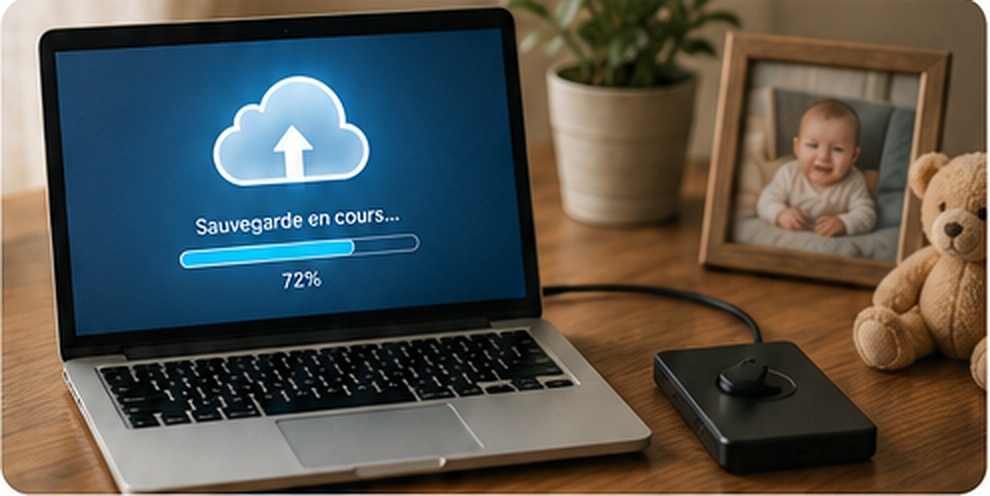
2. Sauvegarde, synchronisation et archivage : trois fonctions différentes
La sauvegarde crée une copie de secours
Une sauvegarde permet de récupérer un fichier après une perte ou une altération. Pour être réellement indépendante, elle ne doit pas disparaître automatiquement lorsqu'un fichier est supprimé de l'emplacement principal. Une corbeille temporaire est utile, mais elle ne remplace pas une seconde copie durable.
La synchronisation maintient plusieurs appareils à jour
La synchronisation est excellente pour retrouver les mêmes photos sur un téléphone, une tablette et un ordinateur. Elle peut cependant répliquer les erreurs. Apple précise par exemple qu'une photo supprimée sur un appareil est supprimée partout où Photos iCloud est activé, avec une période de récupération dans « Supprimées récemment ». C'est pourquoi une photothèque synchronisée ne doit pas être votre unique copie.
L'archivage organise la conservation à long terme
L'archivage vise la durée : fichiers originaux, classement compréhensible, métadonnées, exports, supports renouvelés et procédure de récupération. Une archive familiale n'a pas besoin d'être sophistiquée. Elle doit surtout être documentée et testée.
3. Les principales solutions : quel rôle attribuer à chacune ?
Le téléphone
C'est la photothèque de travail : toujours disponible, pratique pour prendre, trier et partager. Il ne constitue pas une sauvegarde, car l'appareil et les fichiers peuvent disparaître ensemble.
Google Photos
Le service peut sauvegarder automatiquement les dossiers choisis. Google propose plusieurs qualités de sauvegarde ; les éléments en qualité d'origine sont décomptés de l'espace du compte. C'est une bonne copie en ligne et un excellent outil de recherche, à condition de vérifier l'état de sauvegarde et la récupération du compte.
Photos iCloud
Photos iCloud conserve les photos et vidéos dans leurs formats d'origine et en pleine résolution, puis les synchronise entre les appareils Apple. L'intégration est fluide, mais la synchronisation des suppressions impose de conserver une copie indépendante.
OneDrive ou Amazon Photos
Ces services peuvent charger automatiquement la pellicule et fournir une copie en ligne accessible depuis plusieurs appareils. Leur intérêt dépend surtout de l'écosystème déjà utilisé par la famille et de l'espace disponible.
Le disque dur externe
Il offre beaucoup de capacité, un coût prévisible et une copie indépendante du compte en ligne. Il doit être débranché après la sauvegarde, rangé à l'abri et remplacé lorsqu'il montre des signes de faiblesse.
Le SSD externe
Plus compact et résistant aux chocs qu'un disque mécanique, il est pratique pour une sauvegarde annuelle ou mensuelle. Il reste néanmoins un support électronique qui peut tomber en panne ou être perdu.
Le NAS familial
Un NAS est un petit serveur de stockage installé à la maison. Il peut centraliser les photos et automatiser les copies, mais demande une configuration, des mises à jour et idéalement une seconde sauvegarde hors du domicile. Un NAS seul n'est pas une stratégie 3-2-1.
La clé USB et la carte mémoire
Elles conviennent à un transfert ponctuel, pas à une archive principale. Leur petite taille augmente le risque de perte, et leur qualité varie fortement.
L'impression photo
Un album imprimé ne remplace pas les originaux numériques, mais il constitue une forme de transmission durable, indépendante des comptes et agréable à consulter. C'est une copie de sélection, pas une sauvegarde exhaustive.
Une application familiale comme Memorya Baby
Elle apporte du contexte : dates, légendes, chapitres, messages des proches et récit de vie. Cette richesse narrative complète l'archive technique. Vérifiez toujours les quotas, les exports et conservez les fichiers originaux ailleurs.
4. La méthode 3-2-1 adaptée à une famille
Cette règle n'oblige pas à devenir spécialiste de l'informatique. Elle évite simplement qu'un même incident détruise toutes les copies. La CNIL recommande des sauvegardes fréquentes, une copie sur un site géographiquement distinct et au moins une sauvegarde isolée hors ligne.
Dans une famille, la combinaison la plus simple peut être : les originaux sur le téléphone ou l'ordinateur, une copie automatique dans un cloud et une copie mensuelle sur un disque externe débranché. Le disque peut être conservé chez un proche de confiance ou alterné avec un second support rangé ailleurs.
Une autre combinaison peut utiliser Memorya Baby comme espace narratif, un cloud généraliste pour la photothèque complète et un disque externe annuel. Les rôles restent différents : raconter, retrouver, restaurer.
| Copie | Exemple simple | Risque couvert | Action à prévoir |
|---|---|---|---|
| 1 — Photothèque principale | Téléphone + ordinateur | Usage quotidien, tri et accès rapide | Activer le verrouillage et surveiller l'espace |
| 2 — Copie en ligne | Google Photos, iCloud, OneDrive ou Amazon Photos | Perte, casse ou vol d'un appareil | Vérifier la fin de la sauvegarde et le compte de récupération |
| 3 — Copie indépendante | Disque ou SSD externe débranché | Suppression synchronisée, compte bloqué, cyberattaque | Copier chaque mois et tester quelques fichiers |
| Transmission | Memorya Baby ou album imprimé | Perte du contexte et des récits | Ajouter dates, légendes et messages des proches |
5. Comparatif rapide des solutions
| Solution | Automatisation | Indépendance | Simplicité | Usage recommandé |
|---|---|---|---|---|
| Téléphone seul | Faible | Très faible | Excellente | Jamais comme seule copie |
| Cloud grand public | Excellente | Moyenne | Très bonne | Copie automatique quotidienne |
| Disque/SSD externe | Moyenne | Excellente s'il est débranché | Bonne | Copie mensuelle ou annuelle |
| NAS à domicile | Excellente après configuration | Moyenne | Moyenne | Centralisation familiale, avec autre copie |
| Application familiale | Variable | Moyenne | Très bonne | Organisation, partage et récit |
| Album imprimé | Aucune | Excellente vis-à-vis du numérique | Excellente | Sélection émotionnelle et transmission |
Les notes absolues sont trompeuses : un outil peut être excellent pour le partage et insuffisant pour la restauration. Évaluez toujours la fonction précise que vous lui confiez.
6. Comment choisir selon votre situation ?
Vous utilisez uniquement un smartphone
Activez une copie automatique en ligne, puis branchez un SSD ou un disque à un ordinateur au moins une fois par trimestre. Sans ordinateur, utilisez un adaptateur compatible avec votre téléphone et vérifiez réellement les fichiers copiés.
Votre famille utilise surtout Apple
Photos iCloud simplifie la synchronisation. Activez la double authentification, vérifiez l'espace disponible et exportez périodiquement les originaux vers un disque externe. Ne confondez pas synchronisation iCloud et sauvegarde indépendante.
Votre famille mélange Android, iPhone et ordinateur
Un service multiplateforme tel que Google Photos, OneDrive ou Amazon Photos peut devenir la copie automatique commune. Gardez néanmoins un export local indépendant.
Vous prenez beaucoup de vidéos
Prévoyez davantage d'espace, vérifiez que la sauvegarde des vidéos est activée et évitez les forfaits trop petits. Les vidéos des premiers mots et des premiers pas méritent la même discipline que les photos.
Vous voulez transmettre une histoire, pas seulement des fichiers
Ajoutez un espace narratif : Memorya Baby, journal numérique ou album annuel. L'archive technique protège le fichier ; le récit protège sa signification.
Vous êtes peu à l'aise avec le numérique
Choisissez une routine minimale : sauvegarde automatique dans un seul cloud, disque externe tous les trois mois et album imprimé annuel. Une méthode simple réellement suivie vaut mieux qu'un système sophistiqué abandonné.
7. Mettre en place votre système en une heure
Étape 1 — Faire l'inventaire
Listez les téléphones, ordinateurs, cartes mémoire, anciennes clés USB, messageries et services cloud où se trouvent des souvenirs. Ne supprimez rien avant d'avoir regroupé les copies.
Étape 2 — Choisir la photothèque principale
Décidez où se trouve la collection complète et la plus récente. Cela peut être le téléphone synchronisé avec un ordinateur ou une photothèque cloud.
Étape 3 — Activer la copie automatique
Activez la sauvegarde des photos et des vidéos. Autorisez les dossiers utiles et vérifiez si le fonctionnement dépend du Wi-Fi, de la batterie ou de l'ouverture de l'application.
Étape 4 — Sécuriser le compte
Utilisez un mot de passe unique, la double authentification et des moyens de récupération à jour. Cybermalveillance.gouv.fr déconseille d'utiliser des informations faciles à deviner, comme le prénom ou la date de naissance de l'enfant, dans un mot de passe.
Étape 5 — Créer une copie hors ligne
Copiez les dossiers vers un disque externe. Débranchez-le ensuite afin qu'une suppression, une panne ou un logiciel malveillant n'atteigne pas simultanément toutes les copies.
Étape 6 — Tester la restauration
Ouvrez cinq photos anciennes et deux vidéos directement depuis la copie. Essayez également de télécharger un petit album depuis le cloud.
Étape 7 — Programmer la routine
Créez un rendez-vous mensuel de quinze minutes : vérifier le cloud, copier les nouveautés, ouvrir quelques fichiers, noter la date du contrôle.
8. Organiser les fichiers pour les retrouver dans dix ans
Une sauvegarde désordonnée peut être techniquement complète et pourtant inutilisable. Le classement doit rester suffisamment simple pour être compris par un autre membre de la famille.
- Créez un dossier par année : 2026, 2027, 2028.
- À l'intérieur, utilisez des dossiers datés : 2026-07 — Naissance, 2026-12 — Premier Noël.
- Gardez les fichiers originaux ; réalisez les retouches sur des copies.
- Ajoutez un fichier texte annuel avec les événements, les prénoms des personnes et les informations utiles.
- Exportez régulièrement les légendes, commentaires ou journaux lorsque le service le permet.
- Évitez de renommer manuellement des milliers de fichiers si la date de prise de vue est déjà correcte dans les métadonnées.
- Conservez une sélection « Essentiels » pour les photos et vidéos les plus importantes.
9. Protéger la confidentialité des sauvegardes
Les photos d'un enfant sont des données personnelles. Leur sauvegarde doit être protégée sans les rendre impossibles à transmettre aux personnes de confiance.
- Protégez chaque appareil par un code ou une authentification biométrique.
- Activez la double authentification sur les comptes de stockage.
- Révisez les appareils connectés et retirez ceux qui ne sont plus utilisés.
- Évitez les liens publics permanents pour les albums familiaux.
- Chiffrez le disque externe lorsque vous savez comment conserver la clé de récupération.
- Ne placez pas la seule clé de chiffrement dans le même sac ou le même compte que le support.
- Prévoyez une personne de confiance capable de retrouver les instructions en cas d'urgence.
La CNIL rappelle que le choix d'un service cloud doit tenir compte des garanties de sécurité du fournisseur et des risques propres au stockage en ligne. Pour un usage familial, l'essentiel est de comprendre qui peut accéder aux fichiers, où modifier les droits et comment exporter les données.
10. Le rôle spécifique de Memorya Baby
Memorya Baby est conçu pour transformer des photos, vidéos, dates, légendes et messages de proches en récit de vie. Cette couche narrative répond à une question que les sauvegardes classiques traitent mal : pourquoi cette image compte-t-elle et que voudrons-nous transmettre avec elle ?
Dans une stratégie équilibrée, Memorya Baby peut servir d'espace de sélection, de contextualisation et de partage familial. La photothèque complète peut rester dans un service généraliste, tandis qu'un disque externe reçoit une copie indépendante. Les souvenirs importants sont ensuite enrichis dans Memorya Baby.
Avant de vous engager, vérifiez les formules, les quotas de photos et de vidéos, la qualité annoncée, les droits d'accès et les modalités d'export. Même lorsqu'un export complet est proposé, effectuez-le régulièrement plutôt que d'attendre la fin de plusieurs années.

11. Les erreurs les plus fréquentes
Croire que les photos sont sauvegardées sans vérifier
Ouvrez le statut du service et recherchez la mention confirmant la fin de la sauvegarde. Les restrictions de batterie, de Wi-Fi ou d'arrière-plan peuvent interrompre les transferts.
Garder toutes les copies dans le même téléphone
Des albums différents dans le même appareil ne sont pas des sauvegardes différentes.
Laisser le disque externe branché en permanence
Il reste exposé aux erreurs, surtensions et logiciels malveillants qui touchent l'ordinateur.
Oublier les vidéos
Vérifiez les réglages et l'espace disponible. Les vidéos sont souvent les premiers éléments exclus lorsque le stockage manque.
Confondre partage et sauvegarde
Une messagerie ou un album familial peut réduire la qualité, limiter l'export ou ne contenir qu'une sélection.
Ne jamais tester la restauration
Une copie illisible ou incomplète procure une fausse sécurité.
Accumuler sans classer
Le volume devient un obstacle. Une courte routine de tri et de légende évite une dette numérique énorme.
Dépendre d'un seul mot de passe
Mettez à jour les moyens de récupération et documentez la procédure pour une personne de confiance.
12. Votre calendrier de sauvegarde familial
| Fréquence | Action | Durée approximative |
|---|---|---|
| Automatique | Sauvegarde cloud des nouvelles photos et vidéos | Aucune après configuration |
| Chaque semaine | Vérifier que la sauvegarde est terminée et corriger les échecs | 2 minutes |
| Chaque mois | Copier les nouveautés sur un disque externe et ouvrir quelques fichiers | 15 minutes |
| Chaque trimestre | Exporter les contenus importants des applications et revoir les accès | 30 minutes |
| Chaque année | Créer un album ou une sélection, vérifier les supports et mettre à jour les instructions | 1 à 2 heures |
Le meilleur calendrier est celui que vous pourrez suivre pendant les périodes chargées. Automatisez le volume ; réservez votre attention humaine au contrôle, à l'organisation et au récit.
Questions fréquentes
Le téléphone sauvegarde-t-il automatiquement les photos ?
Seulement si une fonction de sauvegarde ou de synchronisation est activée et fonctionne réellement. Vérifiez le compte utilisé, les dossiers inclus et l'état de la dernière sauvegarde.
Google Photos suffit-il comme seule sauvegarde ?
Il protège contre la perte du téléphone, mais une seconde copie indépendante reste recommandée contre une suppression, un problème de compte ou une indisponibilité du service.
Photos iCloud est-il une sauvegarde ?
Photos iCloud synchronise la photothèque entre les appareils. Les suppressions sont également synchronisées ; conservez donc une copie indépendante des originaux.
Quel support externe choisir ?
Un disque dur offre beaucoup d'espace à coût raisonnable. Un SSD est plus compact et résiste mieux aux chocs. Dans les deux cas, achetez auprès d'un vendeur fiable et testez le support.
Une clé USB est-elle suffisante ?
Non comme archive principale. Elle est pratique pour transférer une sélection, mais elle se perd facilement et sa fiabilité varie.
Faut-il sauvegarder toutes les photos ?
Sauvegardez d'abord tous les originaux, puis créez une sélection organisée. Vous pourrez supprimer les doublons seulement lorsque plusieurs copies sont vérifiées.
À quelle fréquence faire une copie externe ?
Une fois par mois convient à beaucoup de familles. Adaptez le rythme au nombre de souvenirs que vous accepteriez de perdre.
Où conserver le disque externe ?
Débranché, à l'abri de l'humidité et des chocs. Pour la copie hors site, utilisez un second lieu de confiance.
Dois-je chiffrer le disque ?
C'est utile si le support peut être volé ou transporté. Assurez-vous toutefois de conserver la clé de récupération de manière durable.
Comment sauvegarder sans ordinateur ?
Utilisez un cloud automatique et un SSD compatible avec le téléphone. Vérifiez les fichiers copiés avant de libérer de l'espace.
Comment savoir si une vidéo est vraiment sauvegardée ?
Ouvrez-la depuis un autre appareil ou téléchargez-la depuis le service. Une miniature visible ne prouve pas toujours que le fichier complet est récupérable.
Peut-on supprimer les photos du téléphone après la sauvegarde ?
Oui après avoir vérifié la copie en ligne et, idéalement, une seconde copie indépendante. Utilisez les fonctions officielles de libération d'espace avec prudence.
Les albums WhatsApp constituent-ils une sauvegarde ?
Non. La messagerie sert au partage ; elle ne garantit ni la qualité originale, ni le classement, ni une récupération complète à long terme.
Memorya Baby remplace-t-il Google Photos ou iCloud ?
Pas nécessairement. Memorya Baby répond surtout à l'organisation narrative et au partage familial. Un service de photothèque et une copie externe remplissent d'autres fonctions.
Comment conserver les légendes et commentaires ?
Utilisez les fonctions d'export lorsqu'elles existent et conservez un fichier texte ou PDF annuel avec les éléments les plus importants.
Que faire des anciennes cartes mémoire ?
Copiez-les vers la photothèque principale, vérifiez les fichiers, créez plusieurs sauvegardes, puis décidez si le support doit être effacé ou conservé.
Combien d'espace prévoir ?
Regardez la croissance réelle de votre photothèque sur six mois. Les vidéos font rapidement augmenter le volume ; prévoyez une marge importante.
Faut-il imprimer les photos ?
L'impression n'est pas obligatoire, mais un album annuel offre une copie tangible et une expérience de transmission différente.
Comment transmettre l'archive à son enfant ?
Conservez une organisation claire, des formats courants, les légendes et une note expliquant les services, supports et mots de passe à retrouver.
Quelle est la configuration la plus simple ?
Sauvegarde automatique dans un cloud, copie mensuelle sur un disque débranché et sélection racontée dans Memorya Baby ou un album annuel.
Conclusion : ne cherchez pas le lieu parfait, construisez un système résilient
Les photos de bébé ne devraient jamais dépendre d'un seul appareil, d'un seul compte ou d'une seule entreprise. La stratégie la plus fiable associe automatisation, indépendance et transmission : une copie en ligne pour absorber le quotidien, une copie hors ligne pour résister aux erreurs et un espace narratif pour préserver le sens.
Commencez aujourd'hui avec une version simple. Activez la sauvegarde automatique, copiez les fichiers vers un disque, ouvrez quelques photos depuis la copie, puis inscrivez un rendez-vous mensuel. Vous pourrez améliorer le système plus tard ; l'essentiel est de créer dès maintenant une seconde chance pour chaque souvenir irremplaçable.
Enfin, rappelez-vous qu'une archive familiale ne vaut pas seulement par le nombre de fichiers. Elle vaut par les prénoms, les dates, les voix, les anecdotes et les émotions qu'elle permettra un jour de retrouver.
Sources
- Cybermalveillance.gouv.fr — Pourquoi et comment bien gérer ses sauvegardes ?
- Apple — Configuration et utilisation de Photos iCloud
- Google Photos — Sauvegarder des photos et des vidéos
- CNIL — Sécurité : sauvegarder
- CNIL — Sécurité du cloud
- Cybermalveillance.gouv.fr — Bien gérer ses mots de passe
Rédigé par l'équipe éditoriale Memorya Baby · dernière vérification le 2 août 2026.